

Contexte

Par défaut, une machine Linux installée sur Proxmox n’est pas configurée pour utiliser la console « xterm.js ». Ce mode opératoire s’appuie sur l’exemple de la machine ci-dessous afin de montrer comment activer et configurer correctement cette console pour permettre son utilisation depuis l’interface Web de Proxmox.
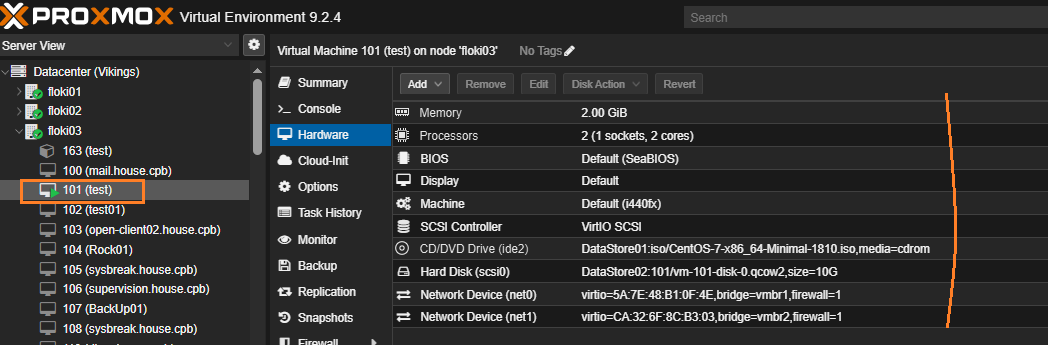
Modification de la machine Virtuelle
Stopper la machine
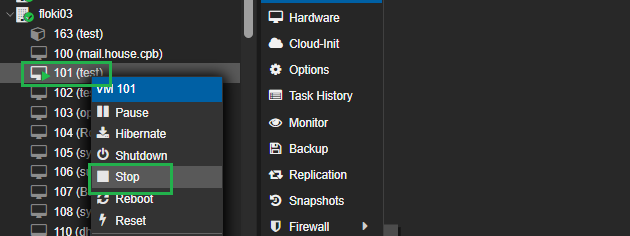
Ajouter une console
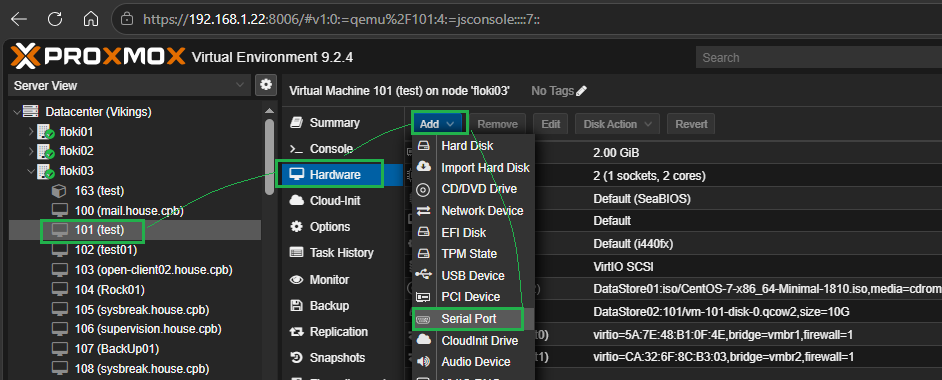
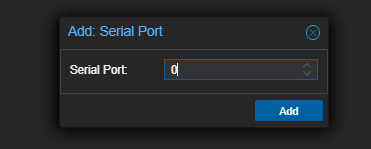
Serial Port = 0 > ttyS0
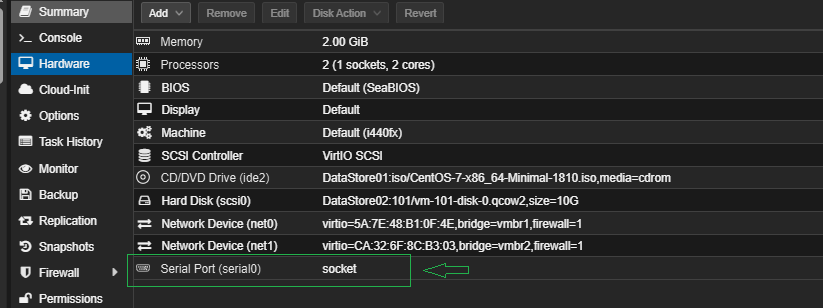
Modification démarrage Grub de la machine Virtuelle
Démarrer la machine
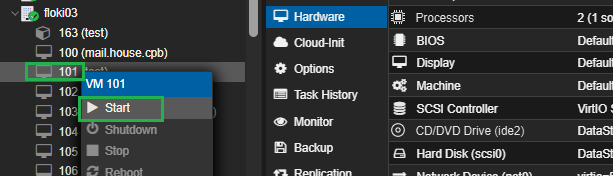 t
Check console ttyS0
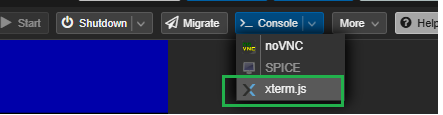
« Xterm.js » n’est plus grisé
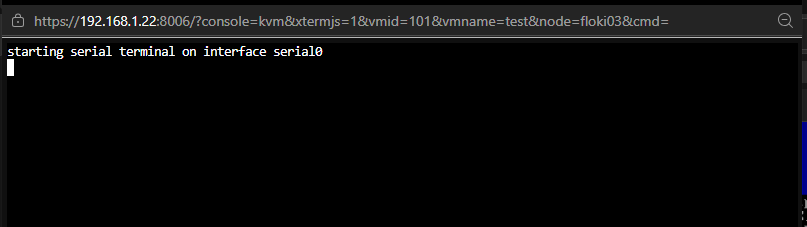
Aucune data n’est affiché sur la console ttyS0 venant de la Machin virtuelle.
Se connecter en SSH sur la machine
# ssh root@192.168.1.26

Modifier votre Grub
[root@test ~]# vi /etc/default/grub

Ajouter console=ttyS0 à la fin de la ligne GRUB_CMDLINE_LINUX

Ou alors
[root@test ~]# grubby --update-kernel ALL --args console=ttyS0
Reconstruire le grub
[root@test ~]# grub2-mkconfig -o /boot/grub2/grub.cfg

Arrêter la machine virtuelle
Avant de redémarrer, ouvrez la console xterm.js de la machine virtuelle afin de vérifier que les données s’affichent correctement dans la console.
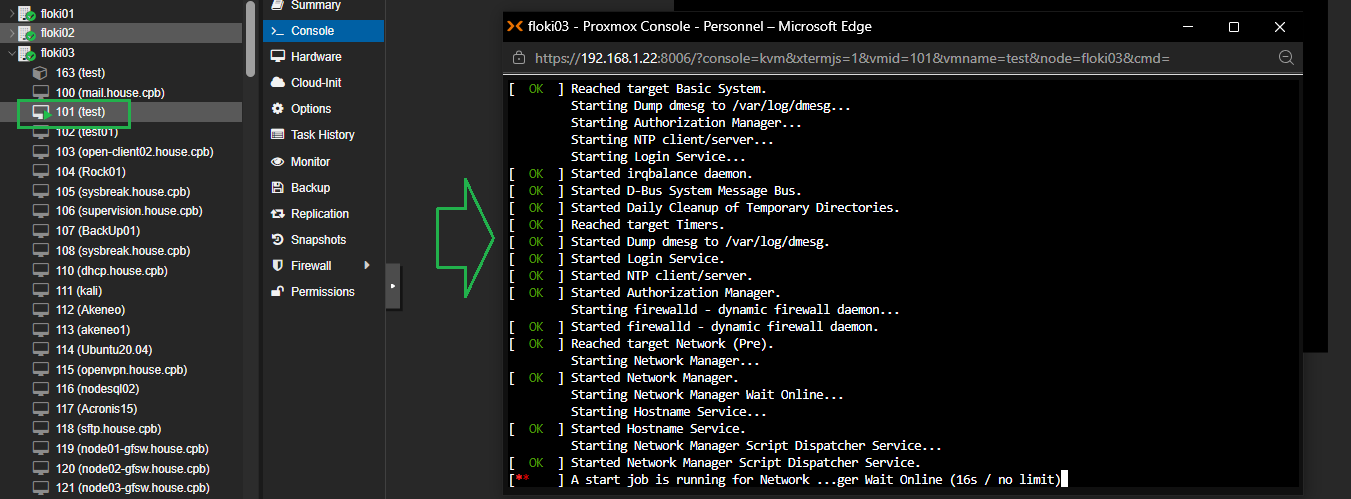
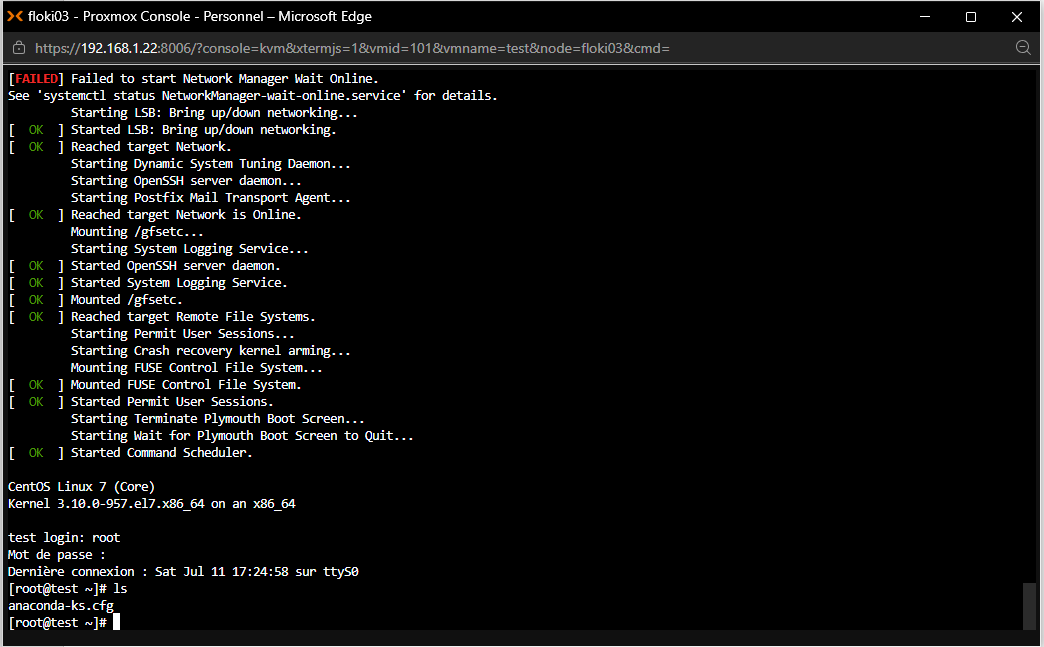
Démarrage du service pour la console de la machine Virtuelle
Si tu fermes puis rouvres la fenêtre de la console, les données envoyées par la machine virtuelle ne seront plus visibles. Pour pouvoir accéder aux données à tout moment, tu dois lancer un service qui gère la console ttyS0.
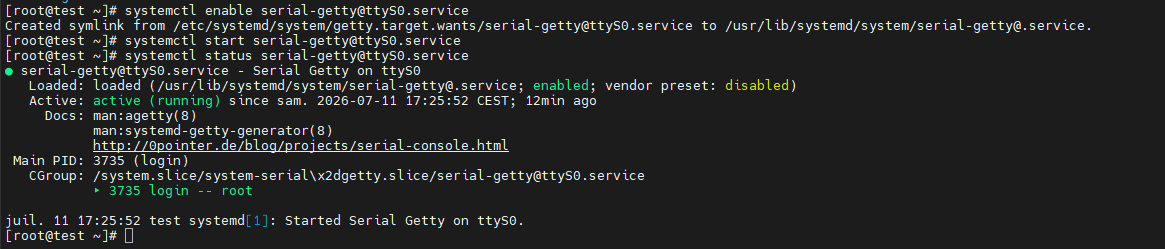
Création du service pour la console Serie en ttyS0
[root@test ~]# systemctl enable serial-getty@ttyS0.service
Created symlink from /etc/systemd/system/getty.target.wants/serial-getty@ttyS0.service to /usr/lib/systemd/system/serial-getty@.service.
Démarrer et vérifier le service de la console en ttyS0
[root@test ~]# systemctl start serial-getty@ttyS0.service
[root@test ~]# systemctl status serial-getty@ttyS0.service
Redémarrer la VM.
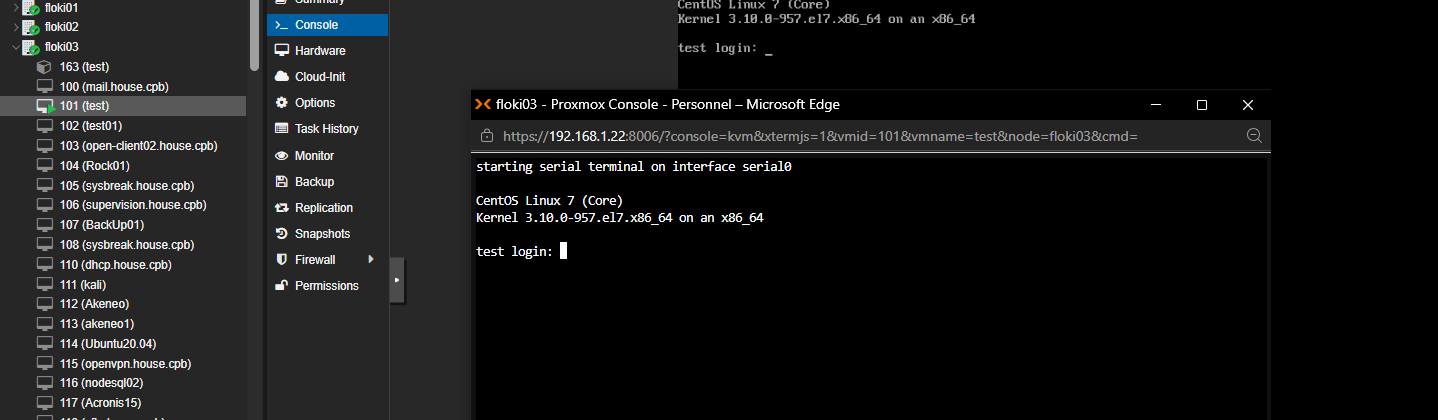
La console est désormais opérationnelle en permanence : la machine envoie ses données à la fois via le service SSH, mais aussi vers la console xterm.js.
Views: 0